
Wiki: aprenda o Vector 3D Pro passo a passo
Um tutorial progressivo, do primeiro esboço 2D ao desenho técnico, com imagens reais do próprio CAD. Siga na ordem ou pule para o tópico que precisar.
1Conhecendo a tela
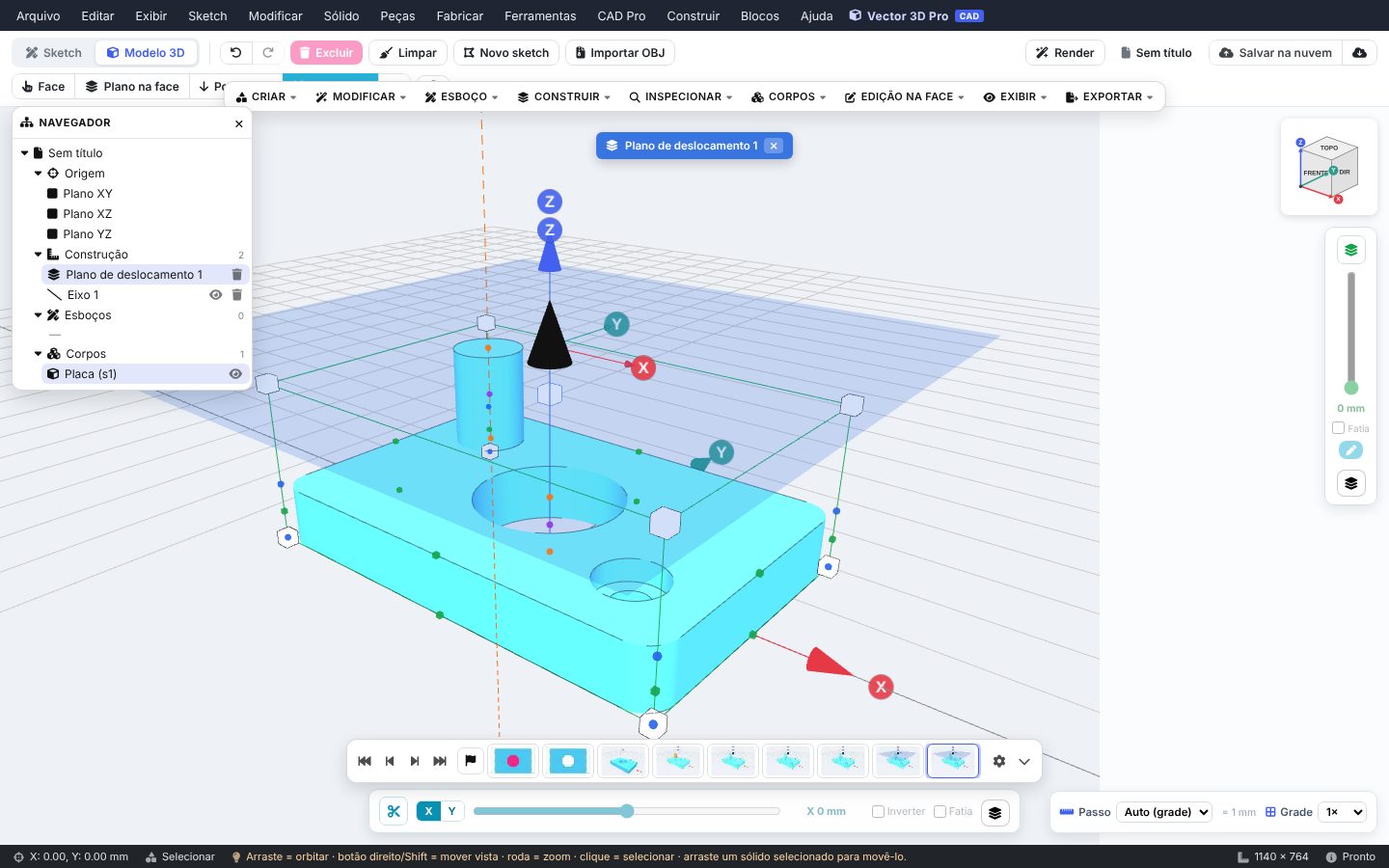
- Abra o Editor 2D/3D. Use Tab para alternar entre Sketch (2D) e Modelo 3D.
- Em Exibir → Navegador liga a árvore do projeto (origem, planos e eixos de construção, esboços e corpos). Clique para selecionar, no olho para mostrar/ocultar e dê duplo clique para renomear.
- Em Exibir → Barra de ferramentas superior os painéis da esquerda viram menus no topo, organizados por categoria (Criar, Modificar, Esboço, Construir, Inspecionar…).
- A linha do tempo embaixo guarda cada edição com uma miniatura.
💡 Arraste com o botão esquerdo para girar a vista, com o botão direito (ou Shift) para mover e use a roda para zoom. F enquadra tudo.
2Primeiro esboço 2D
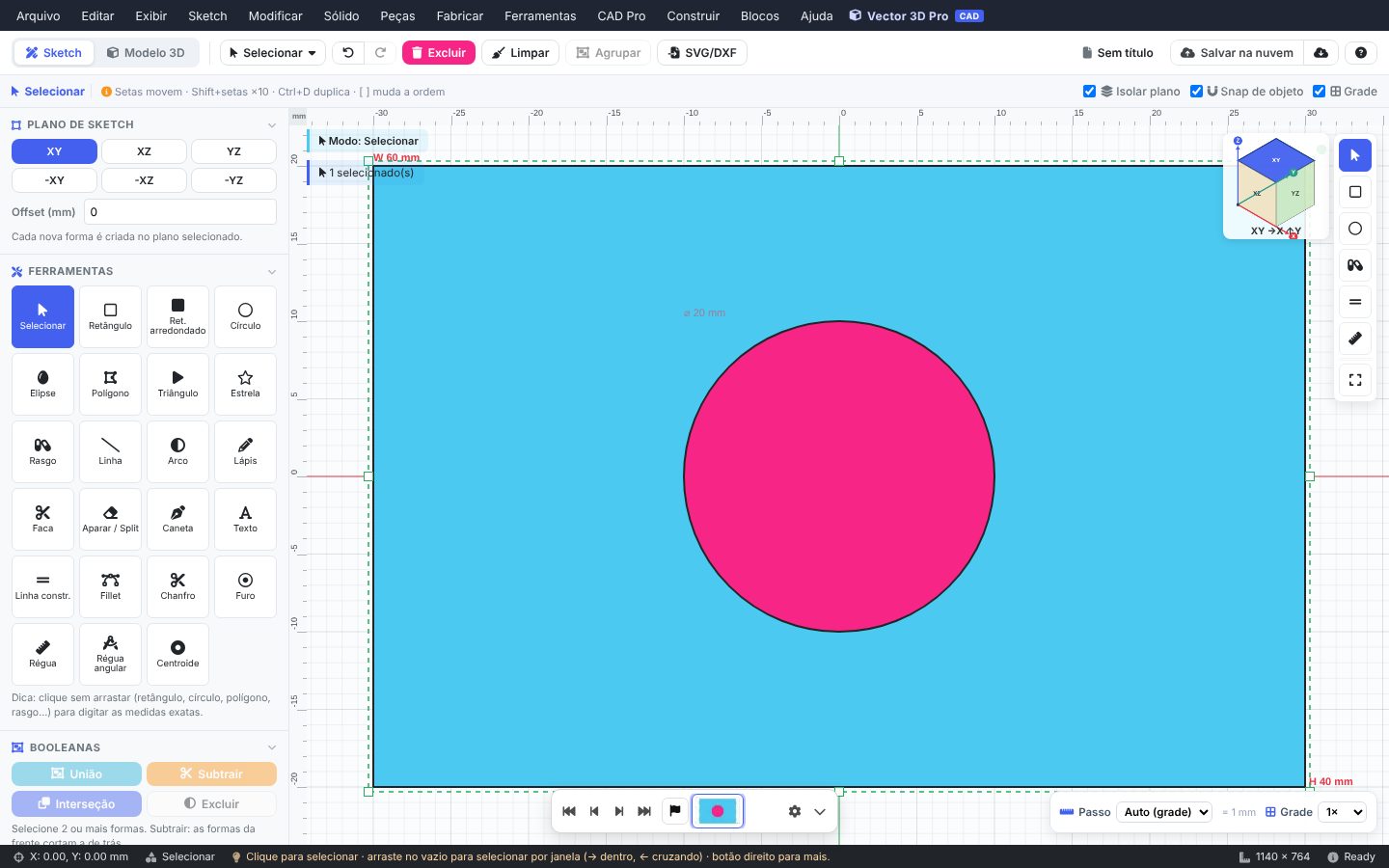
- No modo Sketch, escolha o plano (XY, XZ ou YZ).
- Selecione Retângulo (R) e clique sem arrastar para digitar as medidas exatas: 60 × 40 mm.
- Selecione Círculo (C) e desenhe um círculo de raio 10 mm no centro — o ímã de objeto ajuda a achar o centro.
- Ligue Exibir → Cotas para ver as medidas na tela.
💡 Com uma peça selecionada, ao escolher outra ferramenta de desenho aparecem os pontos de apoio laranja (vértices, meios e centro) com ímã.
3Booleanas 2D: furar a placa
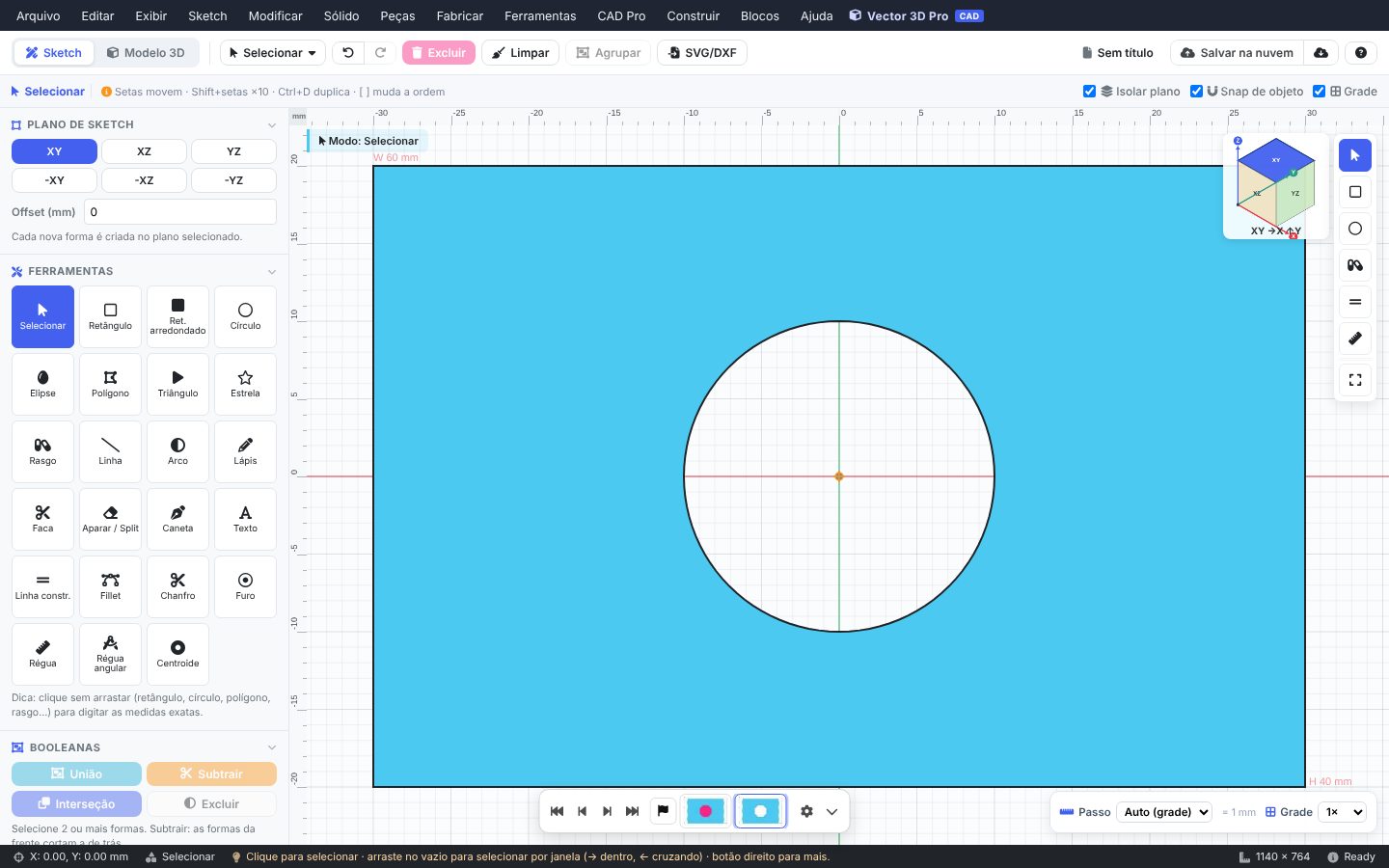
- Selecione o retângulo e, com Shift, o círculo.
- Clique em Subtrair (atalho Alt+S). A forma de baixo é cortada pela de cima.
- Também existem Unir (Alt+U), Interseção (Alt+I) e Excluir (Alt+E).
4Do 2D para o 3D: extrusão
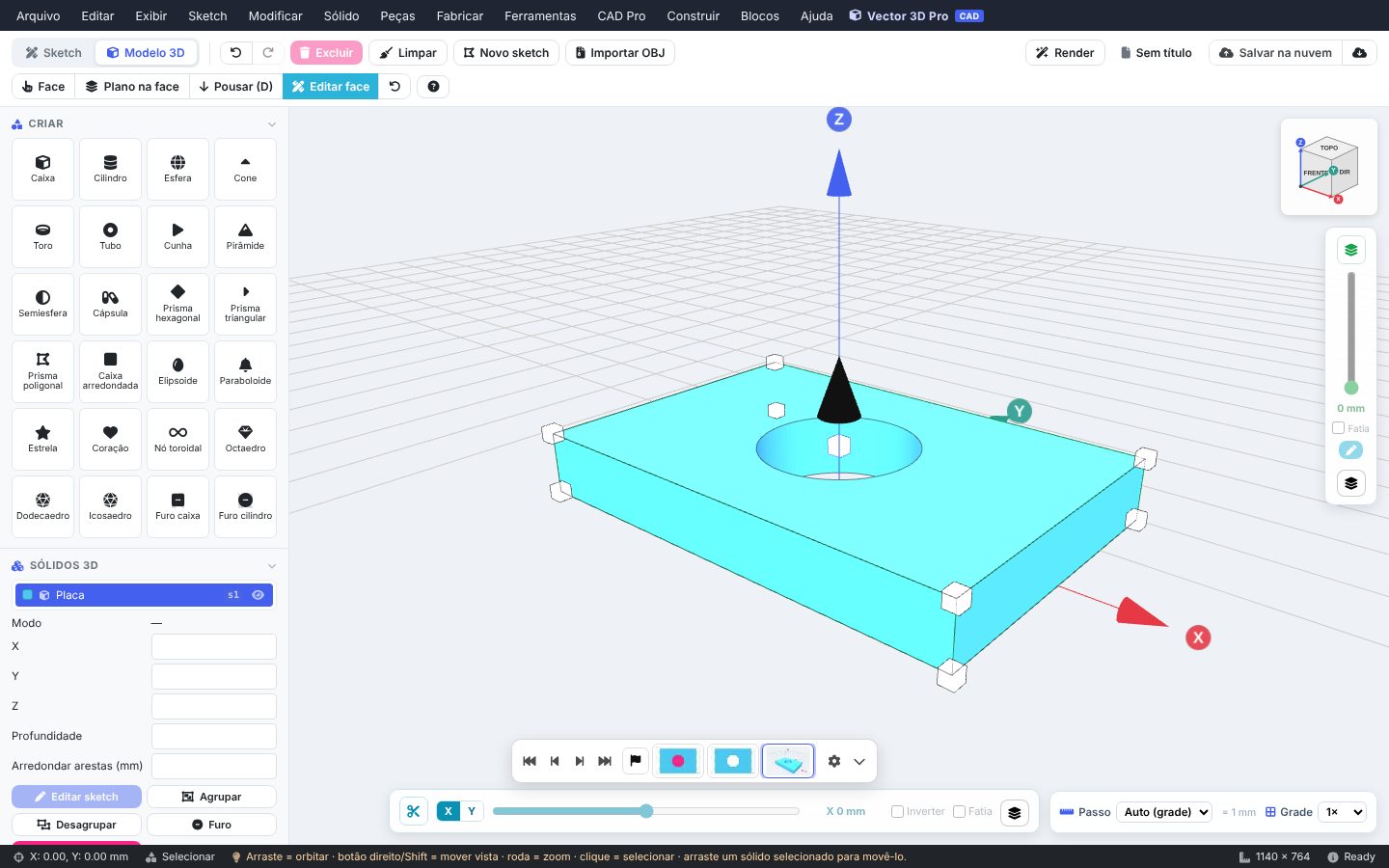
- Com a forma selecionada, abra Converter em 3D e escolha Extrudar.
- Informe a profundidade (8 mm) e confirme. O sólido aparece no Modelo 3D e na lista de corpos com um ID curto (s1, s2…).
5Adicionar peças com precisão
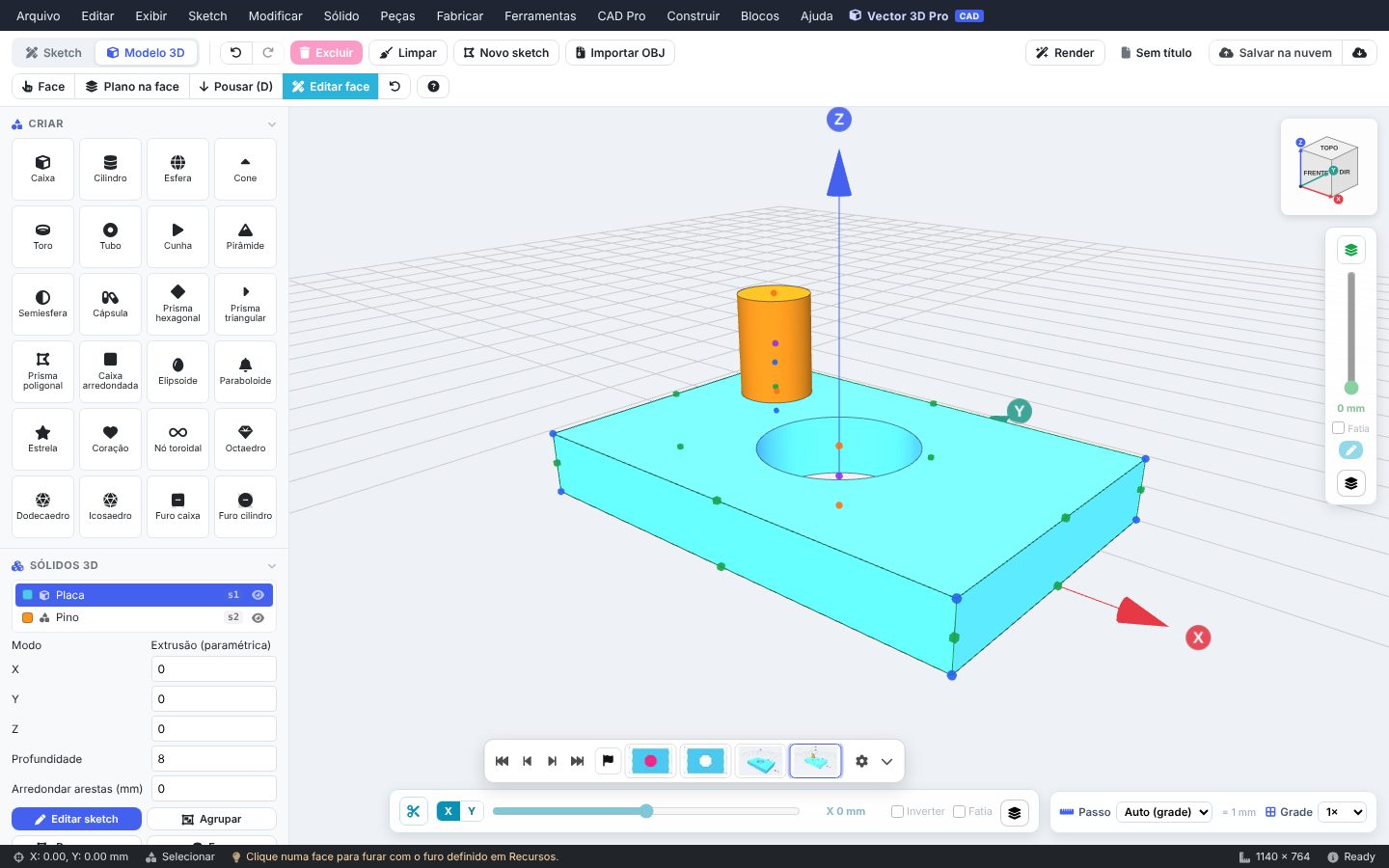
- Em Criar, arraste um Cilindro para cima da placa.
- Com a placa selecionada, ao criar ou ao usar uma ferramenta 3D aparecem os pontos de conexão; o cursor gruda neles para posicionar com precisão.
- Selecione a placa e, com Shift, o cilindro e use Unir (Alt+U) para virar uma peça só.
6Furos com rebaixo
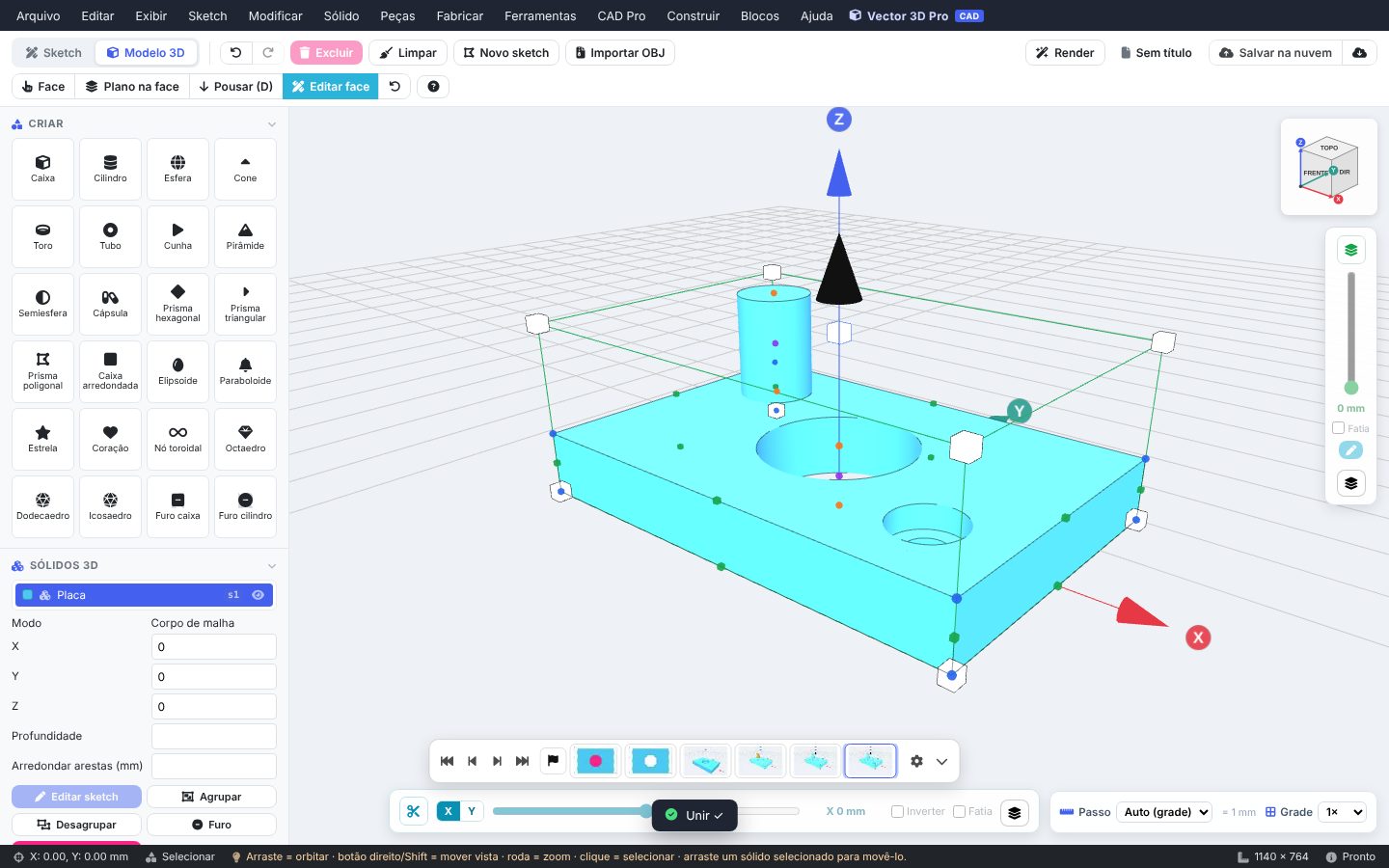
- Escolha a ferramenta Furo e o tipo: simples, rebaixo, escareado ou spotface.
- Clique na face. Para mover o furo depois, clique nele: abre o painel com Ø e posição U/V, com ímã no centro da face. Mover não deixa marca.
7Arredondar e chanfrar arestas
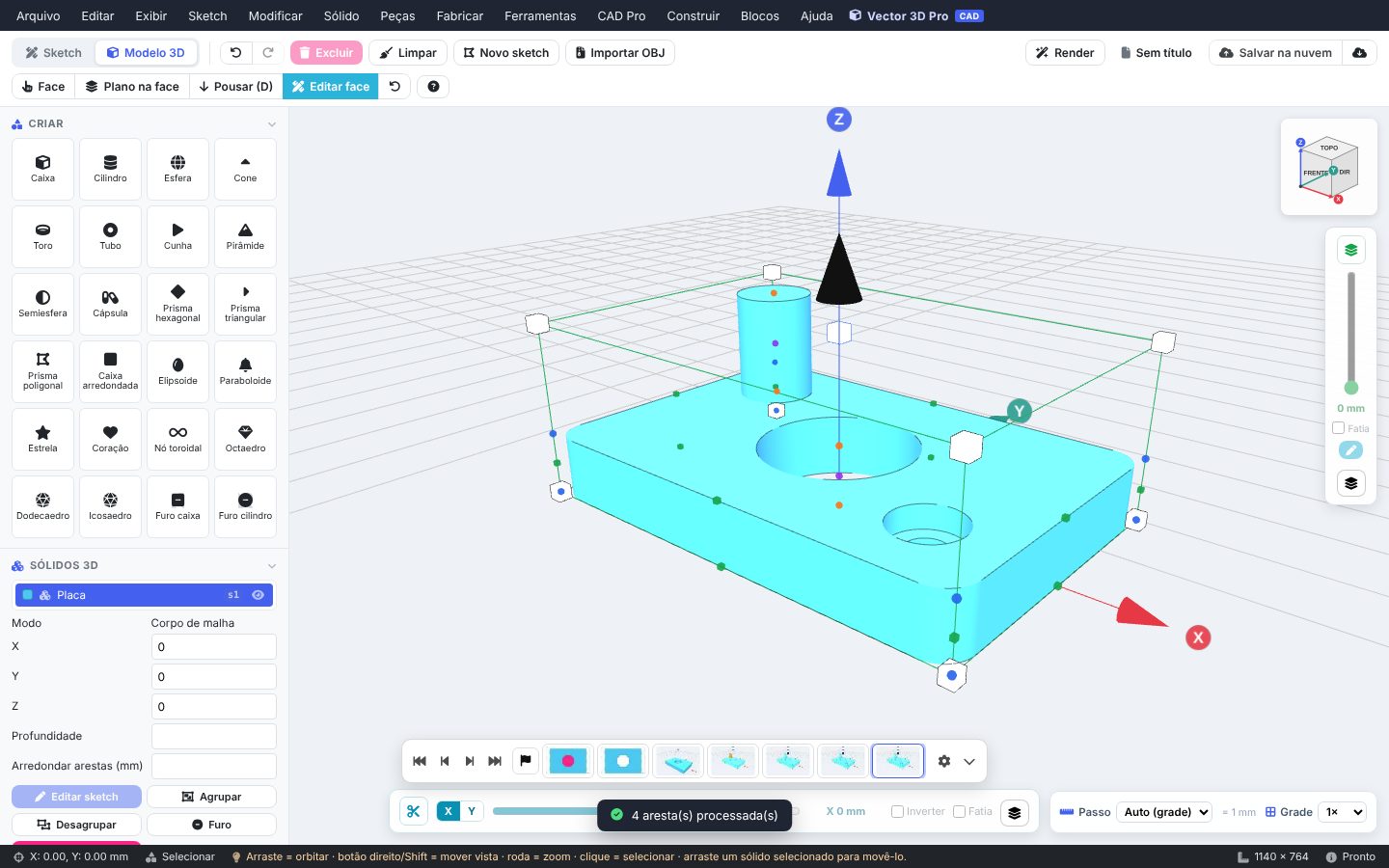
- Ative a seleção de arestas, clique nas arestas desejadas (Shift para várias).
- Defina o tamanho e use Arredondar ou Chanfrar. Cantos com três arestas recebem calota esférica.
- Para juntas entre peças já unidas use Arredondar junção e clique na face da junção.
8Planos, eixos e pontos de construção
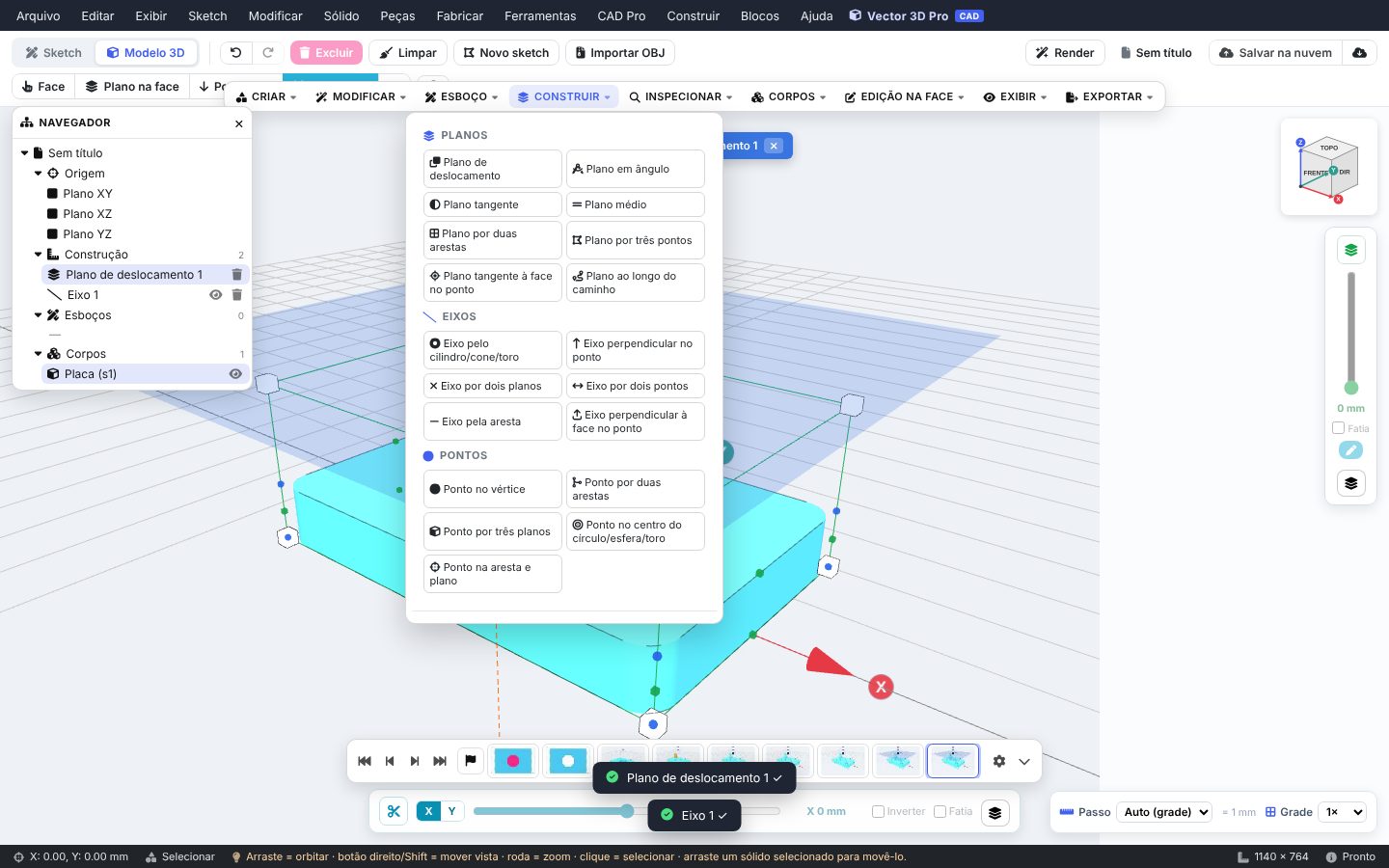
- Abra Construir (menu ou barra superior).
- Planos: deslocamento, em ângulo, tangente, médio, por duas arestas, por três pontos, tangente à face no ponto e ao longo do caminho.
- Eixos: pelo cilindro, perpendicular no ponto, por dois planos, por dois pontos, pela aresta e perpendicular à face.
- Pontos: no vértice, por duas arestas, por três planos, no centro e na aresta com plano.
- Siga as instruções na barra de status — cada passo pede uma face, aresta ou ponto.
9Esboçar sobre uma face
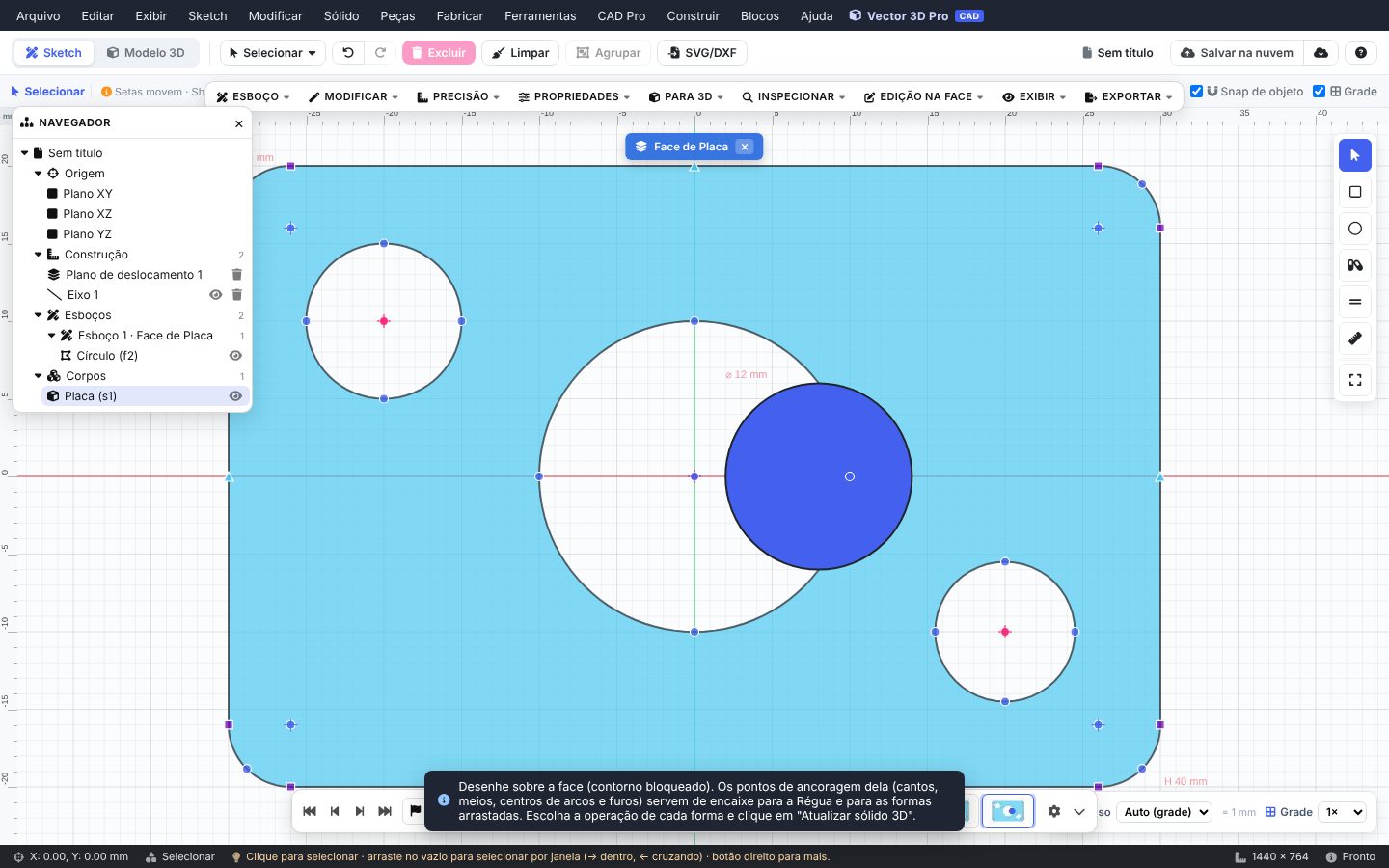
- No 3D, use Esboço na barra superior (ou Editar face) e clique na face.
- O editor vai para o plano da face. Desenhe com as ferramentas 2D e escolha a operação (adicionar, cortar, revolução…) e a profundidade.
- Clique em Aplicar edições.
10Peças independentes até unir
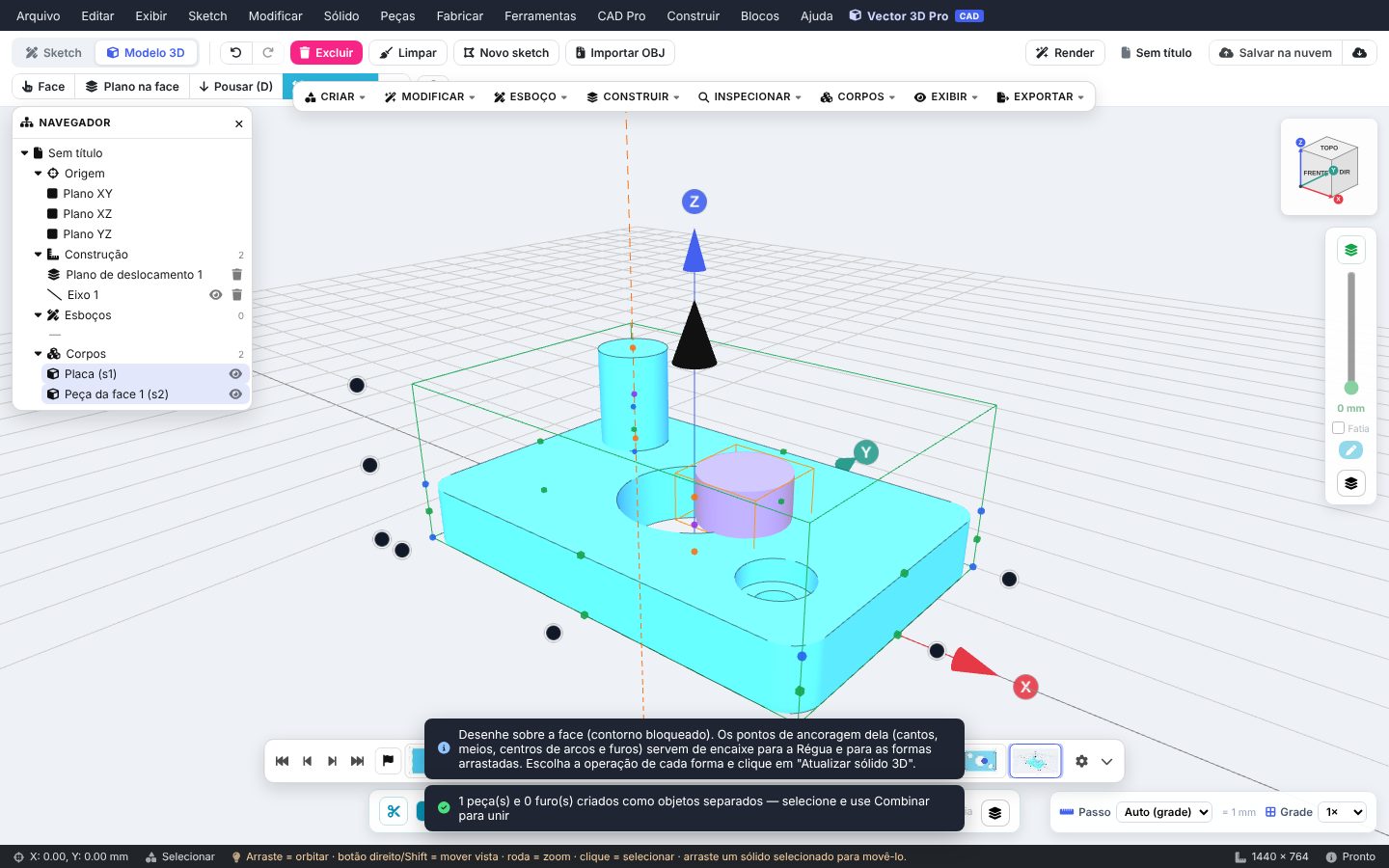
- O que foi desenhado na face vira peças separadas: extrusões são peças normais e cortes viram peças‑furo transparentes.
- Ajuste, mova ou apague cada uma. Quando quiser, selecione tudo e use Combinar para unir e subtrair os furos de uma vez.
💡 Prefere unir direto? Marque Unir à peça ao aplicar na seção de edição da face.
11Linha do tempo

- Clique num passo para voltar até ele; os passos à frente ficam apagados até você continuar ou avançar com ▶.
- Botão direito num passo: renomear, atualizar miniatura ou apagar os passos seguintes.
- Na engrenagem: mostrar miniaturas, nomes e tamanho.
12Desenho técnico
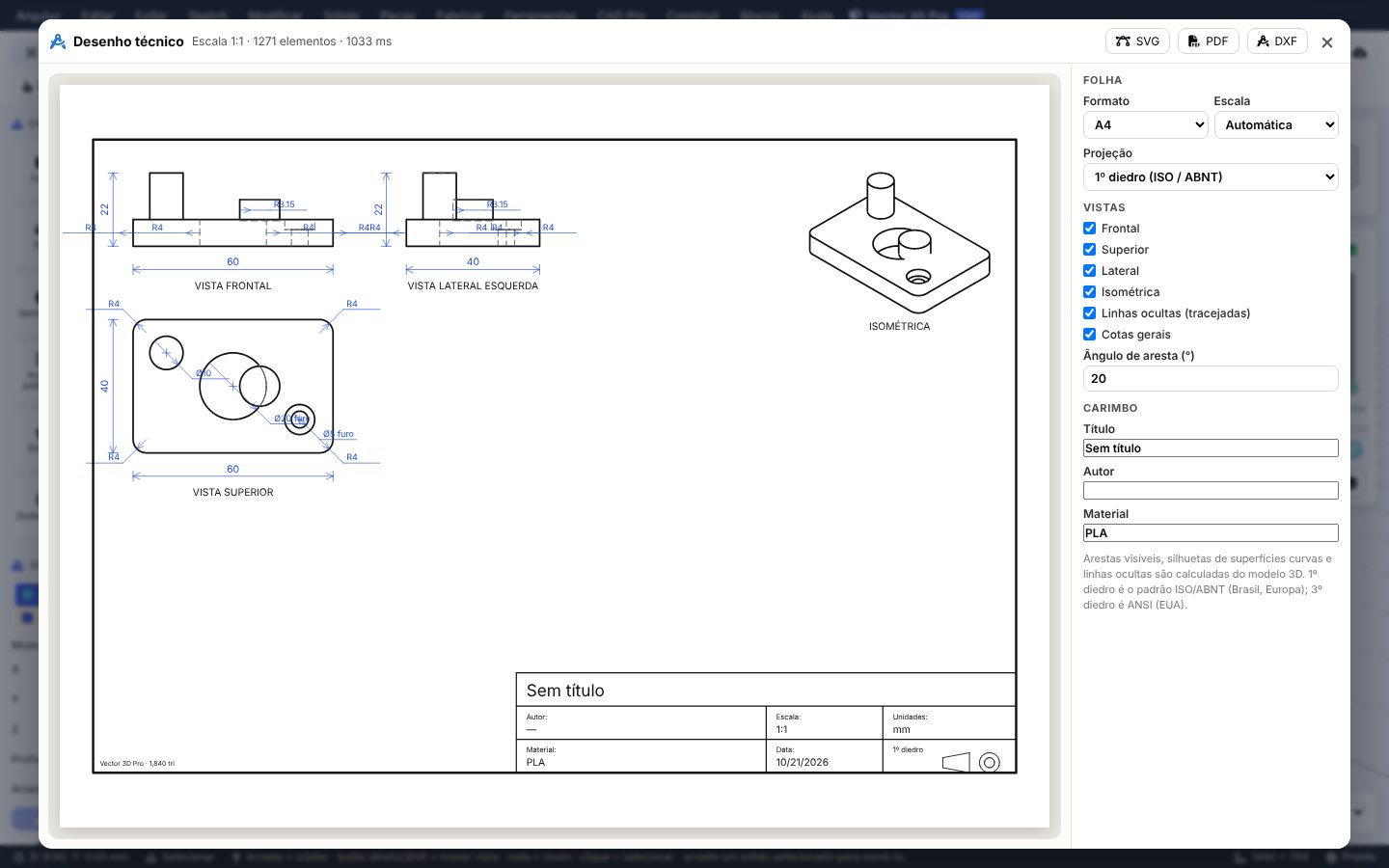
- Em Ferramentas → Desenho técnico, escolha folha, escala e diedro (1º ISO/ABNT ou 3º ANSI).
- As cotas mostram medidas gerais, raios, diâmetros de furos e pinos, chanfros e ângulos em graus.
- Exporte em PDF, SVG ou DXF. Sem peças 3D, o desenho técnico abre a planta 2D do esboço.
💡 Pronto! Para imprimir, exporte STL/3MF ou use o fatiador em Fabricar.
Dúvidas ou sugestões: iagolirapassos@gmail.com · Termos · Privacidade · Licença